Claude Code に集計や資料づくりを任せていて、いちばん困るのは「途中で止まること」ではないでしょうか。作業が乗ってきたところで上限のメッセージが出て、続きはリセットのあと。しかも、あとどれくらい使えるのかは、自分から確かめにいかないと分かりません。
私も同じでした。WorkTypes では、記事の下書き、サイトの点検、決まった時刻に動く自動運転まで Claude Code に任せています。そのぶん使用量の減り方が読めず、「今この重い作業を始めて、最後まで持つのか」を毎回なんとなくで決めていました。
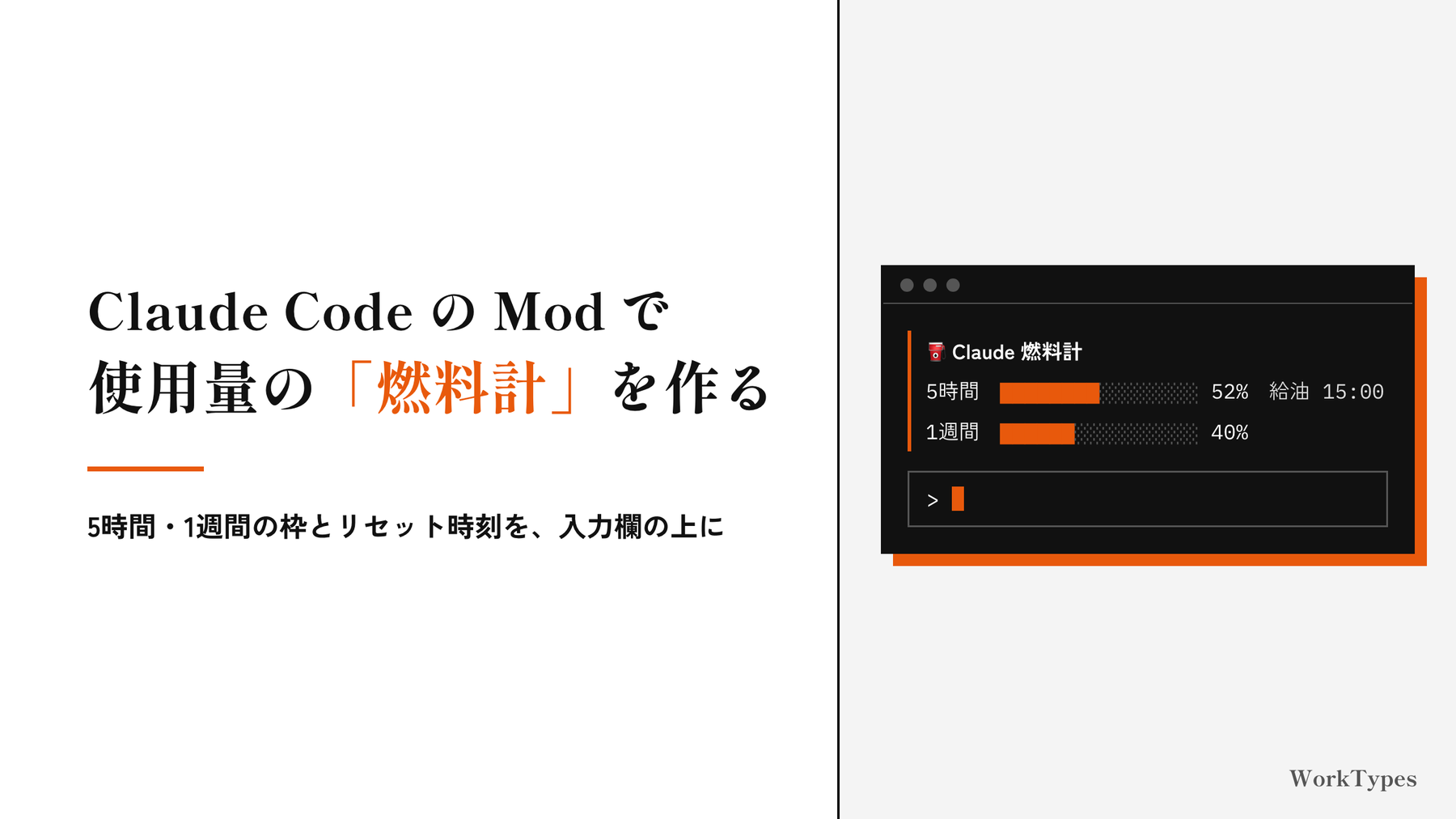
車なら、燃料計を見れば済みます。そこで、最近 Claude Code に加わった「Mod(モッド)」という仕組みを使い、入力欄のすぐ上に”燃料計”を出すことにしました。この記事は、そのとき実際に作って、つまずいたことをもとに書いています。
この記事で分かること
- 使用量(5時間の枠・1週間の枠)を標準機能で確かめる方法と、それで足りる人の見分け方
- Mod とは何か、設定ファイルのフック(hooks)との違い
- 燃料計 Mod を作った流れと、常に表示するときの注意点
- 使用量の見える化以外に、業務で Mod が役に立つ場面
この記事の要点
- 残りをたまに確かめるだけなら、Mod は要りません。
/usageか、claude.ai の「設定 > 使用量」で足ります- 常に1行で見たいだけなら、設定ファイルで作る「ステータスライン」でも、5時間・週の使用率とリセット時刻を出せます
- Mod が活きるのは「複数行の表示」「しきい値を超えたときの通知」「自分用のコマンド」をひとまとめにしたいときです
- Mod は自分の権限で動くコードで、仕組みは版ごとに変わりえます。常に表示するなら「対話で起動したときだけ」読み込むのが安全でした
Claude Code そのものの始め方や料金は、姉妹サイト WorkTypesLab の Claude Code 入門記事 にまとめています。この記事は、すでに Claude Code を使っている方に向けて書きます。
Claude Code の使用量で困るのは「残りが見えない」こと
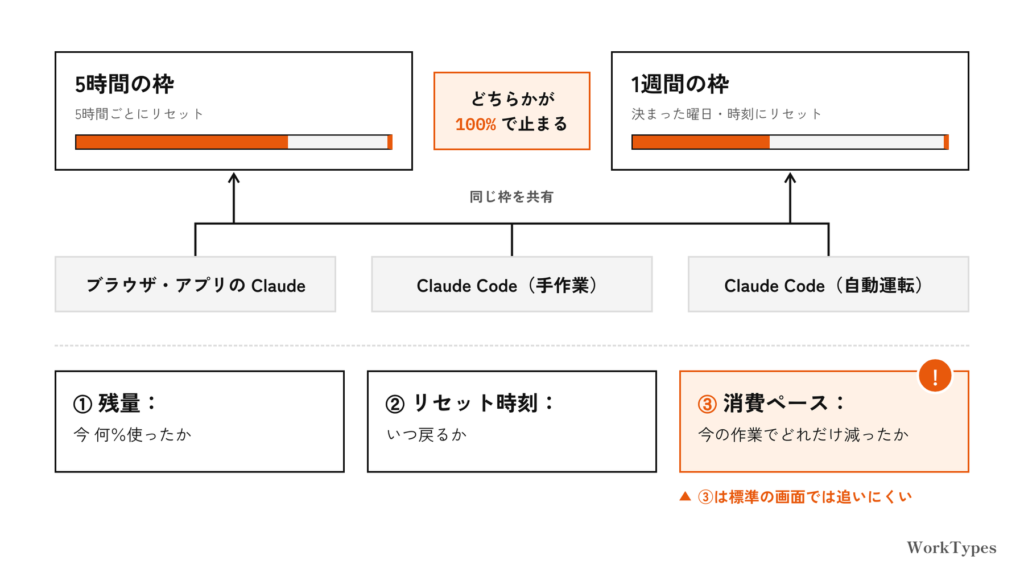
定額プランの使用量には「5時間の枠」と「1週間の枠」の2つがあり、5時間待てば必ず再開できるとは限りません。悩みを分けてみると、標準の画面で追いにくいのは「今の作業でどれだけ減ったか」でした。
使える量の「枠」は2つある
まず、何に困っているのかを整理します。Pro や Max などの定額プランには、使える量の「枠」が2つあります。Anthropic の公式ヘルプ(Max プランの説明)では、次のように説明されています。
- セッションごとの上限は、5時間ごとにリセットされる
- それとは別に、すべてのモデルにまたがる1週間の上限がある
- 使用量は、ブラウザやアプリの Claude と Claude Code で共有される
つまり、5時間待てば必ず再開できるとは限りません。週の枠を使い切っていれば、5時間の枠が戻っても止まったままです。週の枠は、決まった曜日・時刻にリセットされます。
業務で「止まる」とつらい場面
- 締め日前の集計や納品前の最終チェックの途中で止まると、待ち時間がそのまま遅れになる
- 自動処理と手作業が同じ枠を使うので、朝の自動処理でかなり減っていたことに昼過ぎに気づく
悩みを3つに分ける
「使用量が分からない」の中身は、3つに分かれます。
- 残量:今、5時間の枠と週の枠をそれぞれ何%使ったか
- リセット時刻:いつ枠が戻るか
- 消費のペース:今やっている作業で、枠がどれだけ増えたか
1と2は標準の機能で見られます。3は標準の画面では追いにくく、ここが私が Mod を作った理由です。
まず標準機能で確かめる(足りる人はここまででOK)
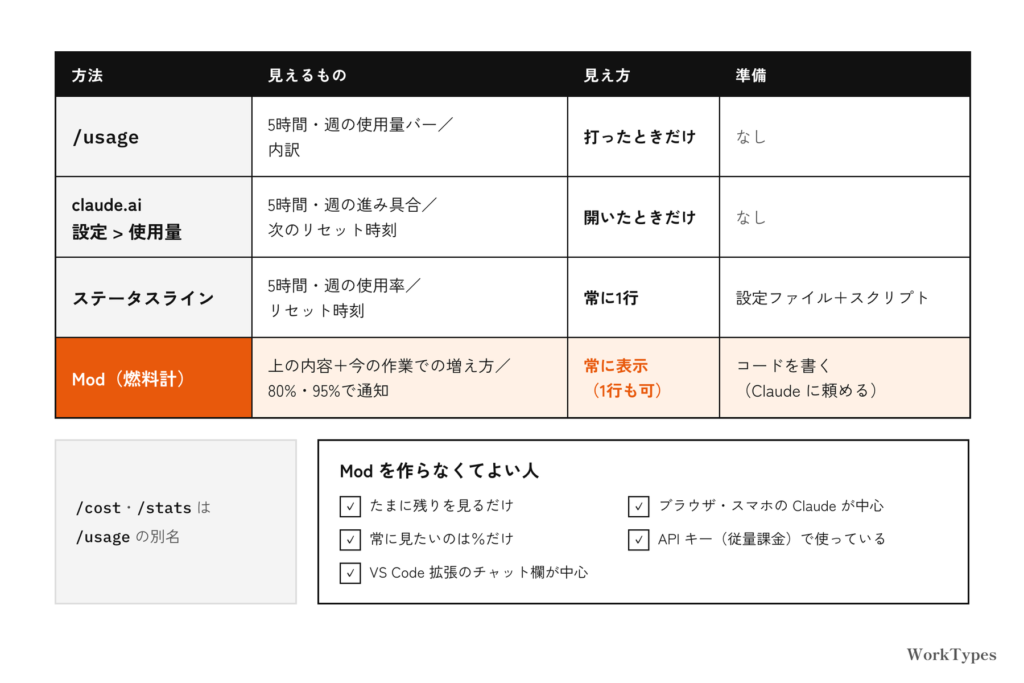
残量とリセット時刻を見るだけなら、標準の /usage、claude.ai の「設定 > 使用量」、ステータスラインで足ります。Mod を考えるのは、表示と通知と操作をひとまとめにしたいときです。
/usage(/cost・/stats も同じ画面)
Claude Code の入力欄で /usage と打ちます。公式ドキュメントによると、Pro・Max などの定額プランでは、プランの使用量バー、利用の統計、何が枠を使ったかの内訳が同じ画面に出ます。/cost と /stats は /usage の別名です。
読むときの注意が2つあります。
- 上のほうに出る「このセッションの金額」は、トークン数から API の定価で計算した目安です。定額プランでは請求額とは関係ない、と公式も書いています
- 内訳は、このパソコンに残っているセッション履歴から計算した概算です。ほかの端末やブラウザの claude.ai で使った分は含まれません
claude.ai の「設定 > 使用量」
ブラウザで claude.ai を開き、設定の「使用量(Usage)」を見ます。5時間の枠と週の枠の進み具合がバーで表示され、次のリセット時刻も分かります。
上限に当たったときの表示
上限に当たると、Claude Code には「You’ve hit your session limit」(5時間の枠)や「You’ve hit your weekly limit」(週の枠)といったメッセージが、リセットの時刻つきで出ます。/rate-limit-options からは、リセットを待って中断した作業を自動で続ける(v2.1.234 以降)、使用クレジットを足す、といった道を選べます。
ステータスライン(常に1行で見たい人向け)
入力欄の下に、自分で決めた1行を常に出せる仕組みです。設定ファイル(~/.claude/settings.json)に表示用のスクリプトを登録すると、Claude Code がそのスクリプトにセッションの情報を渡します。Pro・Max で使っている場合は、最初の応答のあとから、5時間(five_hour)と7日(seven_day)それぞれの使用率(used_percentage)とリセット時刻(resets_at・Unix 時刻の秒)が入ります。
たとえば、次のスクリプトで「5時間: 23.5% / 週: 41.2%」のような1行になります(jq が必要です)。
#!/bin/bash
input=$(cat)
FIVE=$(echo "$input" | jq -r '.rate_limits.five_hour.used_percentage // empty')
WEEK=$(echo "$input" | jq -r '.rate_limits.seven_day.used_percentage // empty')
echo "5時間: ${FIVE:--}% / 週: ${WEEK:--}%"
Mod を作らなくてよい人
ここまでで、多くの方は足ります。
次の表は、Mod を作らなくてよい人と、代わりに使うものの対応です。
| 当てはまる人 | 使うもの・理由 |
|---|---|
| 残りは1日に数回確かめれば十分 | /usage |
| 主にブラウザやスマートフォンの Claude を使っている | claude.ai の「設定 > 使用量」 |
| 常に見たいのは「5時間と週の%」だけ | ステータスライン |
| API キー(使った分だけ払う契約)で使っている | 定額プランの5時間・週の枠そのものがない。金額は /usage で確かめる |
| VS Code 拡張のチャット欄で使うことが多い | Mod が描く表示は、そこには出ない(公式の対応表) |
Mod を考えるのは、「今の作業でどれだけ減ったか」まで見たい、しきい値を超えたら知らせてほしい、表示を切り替えるコマンドもほしい、というように、表示と通知と操作をひとまとめにしたいときです。
Claude Code の Mod とは?設定ファイルのフックとの違い
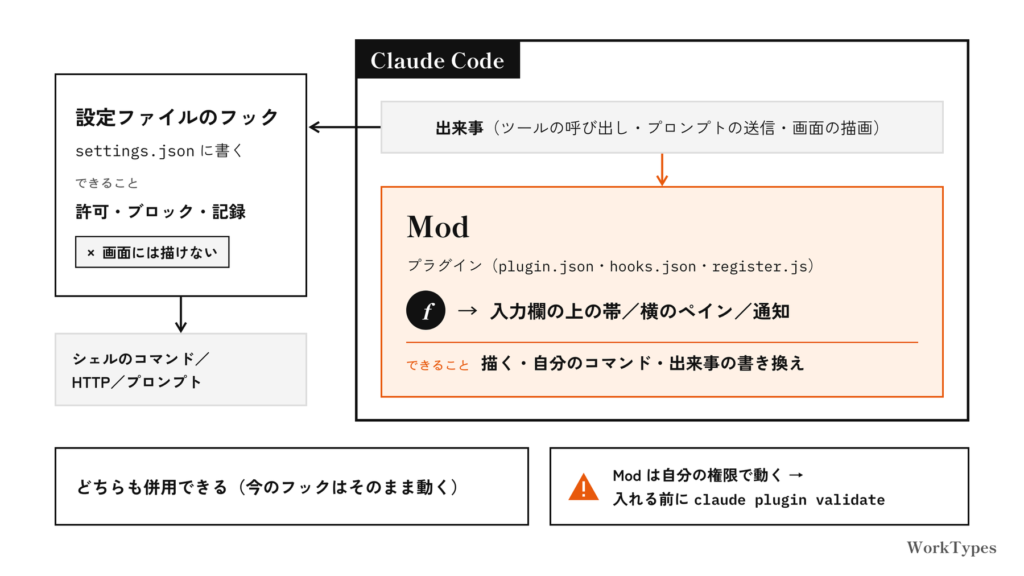
Mod は、Claude Code の中で関数として動き、画面に表示を描けるプラグインです。設定ファイルのフックとは同時に使え、今あるフックはそのまま動きます。
公式ドキュメントでは、Mod は「Claude Code の見た目と動きを変えるプラグイン」と説明されています。JavaScript か TypeScript で書いた関数の集まりで、ツールの呼び出し、プロンプトの送信、画面の描画などが起きたときに、Claude Code がその関数を呼びます。関数は、出来事を見るだけにすることも、中身を書き換えることも、Claude Code の代わりに答えることもできます。
設定ファイルのフックとの違い
Claude Code には以前から「フック(hooks)」がありました。設定ファイルに書いておくと、決まったタイミングでシェルのコマンドなどを動かせる仕組みです。
次の表は、設定ファイルのフックと Mod の違いをまとめたものです。
| 比べる点 | 設定ファイルのフック | Mod |
|---|---|---|
| どこで動くか | Claude Code の外(シェルのコマンド、HTTP の送信、プロンプトなど) | Claude Code の中(関数として) |
| 書くもの | スクリプトと settings.json の記述 | JavaScript / TypeScript |
| 画面に描けるか | 描けない | 描ける(入力欄の上の帯・横のペイン・通知) |
| 向いている使い方 | 手持ちのスクリプトで、許可・ブロック・記録をしたい | ペインや帯を出したい、自分のコマンドを足したい、出来事を書き換えたい |
公式の説明では、Mod の関数も「フック」と呼び、設定ファイルのほうは「設定ファイルのフック(settings hook)」と呼び分けています。両方は同時に使えて、今あるフックはそのまま動きます。
Mod の最小の形
Mod はプラグインの一種で、最小では plugin.json(名札)・hooks.json(コードの場所)・register.js(関数を登録するコード)の3ファイルです。hooks.json に modules という項目があることが Mod である印です。Node.js やビルドの手順は要りません。
使える版と、表示が出る場所
公式ドキュメントでは、ターミナルの Claude Code は v2.1.287 以降で Mod が最初から有効です。デスクトップアプリの Code タブは v2.1.286 以降で動きます。版は claude --version で確かめられます。
関数が動く場所と、描いた表示が見える場所は少し違います。
- ターミナルの
claude、デスクトップアプリの Code タブ:関数が動き、表示も出る - VS Code 拡張のチャット欄、
claude -p(画面のない実行)、Agent SDK:関数は動くが、表示は出ない
自分の権限で動くコードだということ
Mod は、使っている人と同じ権限で動きます。ファイルの読み書き、プログラムの起動、ネットワークへの接続ができ、サンドボックスの外で動きます。人が作った Mod を入れる前に claude plugin validate <フォルダ> を実行すると、その Mod がどの出来事を受け取り、何を呼び出すかを、動かさずに一覧できます。
燃料計 Mod の作り方:ファイル構成・主なコード・検査とテスト
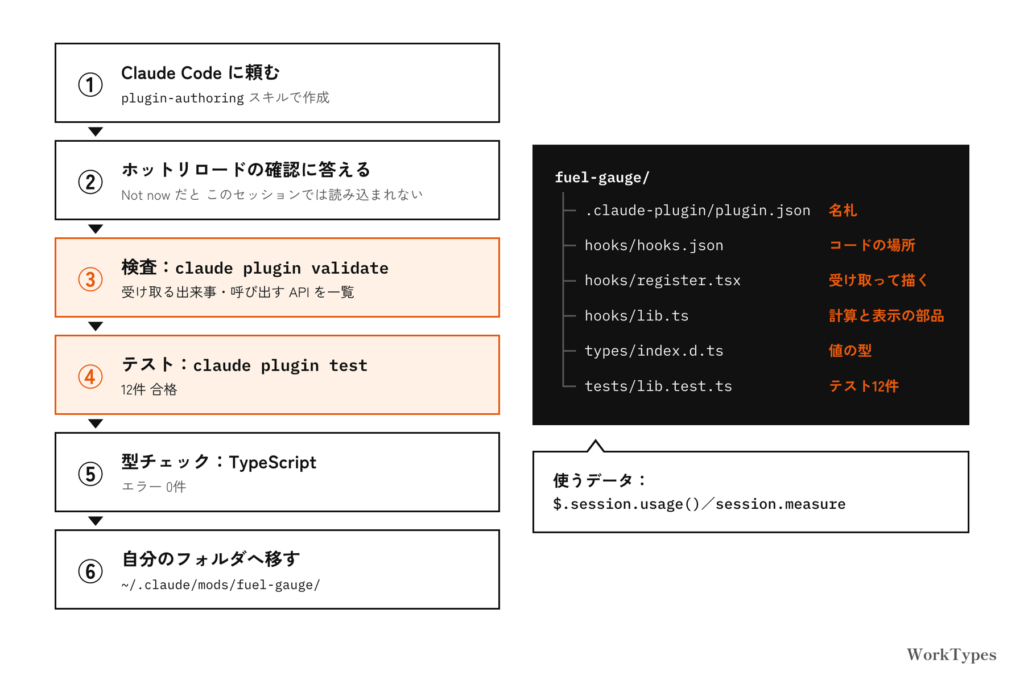
燃料計は、$.session.usage() と session.measure から使用量を受け取り、入力欄のすぐ上に5時間・週の枠と、このセッションで増えた分を出す Mod です。Claude Code に頼んで作り、claude plugin validate と claude plugin test で確かめてから、自分の置き場所へ移しました。
画面にはこう出る
できあがった燃料計は、入力欄のすぐ上にこのように出ます(数値は説明用の例です)。
⛽ Claude 燃料計 (・ω・)ノ「いいペース」
 5時間  ████████░░░░░░░░ 52% 給油 15:00(あと2時間8分)
 1週間  ██████░░░░░░░░░░ 40% 給油 10/12(月) 09:00(あと3日20時間) 🚶 ほぼ予定どおり
 🍙 このセッション API換算 $3.20 | 11:02から: 5時間 +6pt(≒18分ぶん)・週 +1.5pt(≒週の2.5時間ぶん)・出力 45k・入力 3.2M
 全体の推定 週の1.6% ※増えた分には同時に動いた他のセッション(自動運転など)も含みます /fuel で表示切替
次の表は、燃料計の各行と操作に何が出るかをまとめたものです。
| 表示 | 中身 |
|---|---|
| 上の2行(5時間・1週間) | アカウント全体の5時間の枠と週の枠 |
| リセット時刻(給油) | 日本時間。今日なら時刻だけ、別の日なら日付と曜日も |
| 週の行の右端(ペース) | 使った割合から週のうち過ぎた時間の割合を引き、飛ばし気味か余裕かを一言で |
| 3行目(このセッション) | 計測を始めてから5時間・週の枠が増えたポイントと、出力・入力のトークン数 |
| 最下行(全体の推定) | 計測中に増えた週の%と金額の比から推し量った、このセッション全体の目安 |
| 通知(トースト) | 80%と95%を超えたとき、右上に1回だけ |
/fuel | 詳しい表示と1行の表示を切り替える。画面の幅が狭いときは自動で1行 |
/fuel reset | 「このセッション」の数え直し |
使ったデータと、正直に書いたこと
数字の出どころは、Mod から呼べる2つです。
$.session.usage():起動時と1分ごとに読み直します。公式の型定義では、この呼び出しは通信をしない、と説明されていますsession.measure:応答のたびや、枠が1ポイント動いたときに Claude Code から届く出来事です
どちらにも、rateLimits(five_hour・seven_day ごとの使用率 percentUsed とリセット時刻 resetsAt)と、このセッションの金額 cost.usd が入っています。
作ってみて分かったのは、5時間・週の%はアカウント全体の数字で、このセッションの分だけを取り出す方法はないということです。同じ時間に自動運転が動いていれば、その分も一緒に増えます。
そこで「このセッション」の行は、計測を始めてからの増分として出し、「同時に動いた他のセッションも含む」と画面にそのまま書きました。金額のほうも「API換算」と書き、請求額ではないことが分かるようにしています。
ファイル構成
~/.claude/mods/fuel-gauge/
├── .claude-plugin/
│   ├── plugin.json      … 名前・説明・型定義の場所
│   └── types/           … Claude Code が書き出す型定義(自分では書かない)
├── hooks/
│   ├── hooks.json       … { "modules": ["./register.tsx"] }
│   ├── register.tsx     … 出来事を受け取り、入力欄の上に描く
│   └── lib.ts           … 計算と表示の部品(給油の判定・換算・残り時間など)
├── types/
│   └── index.d.ts       … この Mod が持つ値の型
├── tests/
│   └── lib.test.ts      … テスト12件
└── tsconfig.json        … 型チェックの設定(書き出された設定を引き継ぐ)
計算を lib.ts に切り離したのは、画面を出さなくてもテストできるようにするためです。
作った流れ
次の表は、作り始めてから自分の置き場所へ移すまでの6つの手順です。
| 手順 | すること | 確かめ方・ポイント |
|---|---|---|
| 1. 頼む | 作りたい表示を Claude Code に頼む | ファイルは最初 dev-mods の下にできる |
| 2. 確認に答える | ホットリロードの確認に答える | その場で試すなら「Enable for this session」 |
| 3. 検査する | claude plugin validate <フォルダ> | 受け取る出来事・呼び出す API・拒否される書き方を動かす前に確認 |
| 4. テストする | claude plugin test <フォルダ> | セッションもサインインも通信も要らない |
| 5. 型を確かめる | その版の型定義(.claude-plugin/types/)で型チェック | TypeScript の型エラー0件を確認 |
| 6. 移す | ~/.claude/mods/fuel-gauge/ へ移す | dev-mods の下は古くなると自動で消される |
手順1:頼むときの書き方
Claude Code に「入力欄の上に、5時間・週の使用率とリセット時刻、このセッションの消費を出す Mod を作って」と書きます。Claude は内蔵の plugin-authoring スキルを読んで書き始め、最初は ~/.claude/dev-mods/<セッションID>/ の下にファイルを作ります。
手順2:ホットリロードの確認で「Not now」を選んだら
最初のファイルを書いたところで「このセッションでホットリロードを有効にしますか?」と1回だけ聞かれます。私は「Not now」を選んだため、そのセッションでは読み込まれませんでした。同じ確認を出し直す方法は見つかりませんでした。
公式ドキュメントには「ファイルは残り、次にそのセッションを始めたときに読み込まれる」とあります。その場で試したいなら「Enable for this session」を選ぶのが早道です。
主なコード(抜粋)
使用量が届いたら取り込む
表示のための計測なので、失敗しても Claude Code 本体の動きは変えないようにしています。
on('session.measure', async ($, e, next) => {
  try {
    await ingest($, e.rateLimits, e.cost?.usd)
  } catch {
    // 表示用の計測なので、失敗しても本体の動きは変えない
  }
  return next(e)
})
画面のない実行では時計を回さない
表示先がないとき(claude -p など)は、1分ごとの読み直しを始めません。
// 画面のない実行(claude -p の自動運転など)では時計を回さない
if ((await $.session.surfaces()).length === 0) return next(e)
// 分単位の「あと◯分」を進めるため、1分ごとに読み直す(usage() は通信なし)
$.clock.every(60_000, () => {
  refresh($).catch(() => undefined)
})
増えた分の数え方
前回より0.5ポイントを超えて減っていたら「給油(リセット)された」とみなし、今の値をそのまま足します。そうでなければ、増えた分だけを足します。
const refilled = w.pct + 0.5 < l.pct
const add = refilled ? w.pct : Math.max(0, w.pct - l.pct)
「週の◯時間ぶん」の換算
週の枠を168時間に見立てて、増えたポイントを時間に置き換えているだけです。実際に作業した時間ではありません。1ポイントがおよそ1.7時間にあたります。
5時間の枠も同じように、300分に見立てて「◯分ぶん」と出しています。
/** A share of the week's budget, as hours of a 168-hour week. */
export const weekHours = (pt: number): number => round1((pt / 100) * 168)
検査とテストの結果(実際の出力)
claude plugin validate の出力の一部です。受け取る出来事(hooks)と、呼び出す API(calls)が一覧になります。
❯ ./register.tsx hooks: session.start, session.measure, turn.complete, command.run{command=fuel}, ui.render{component=AbovePrompt}
❯ ./register.tsx calls: $.clock.every, $.clock.now, $.command.register, $.session.surfaces, $.session.usage (via refresh), $.state.get, $.state.set, $.ui.resolve, $.ui.toast (via ingest)

✔ Validation passed
claude plugin test の結果です。
 12 pass
 0 fail
Ran 12 tests across 1 file.
テストでは、給油の判定、残り時間と日本時間の表記、週のペース、時間への換算、警告が1回しか出ないこと、などを確かめています。
常に表示する方法と注意点(自動運転に効かせない・版で変わる)
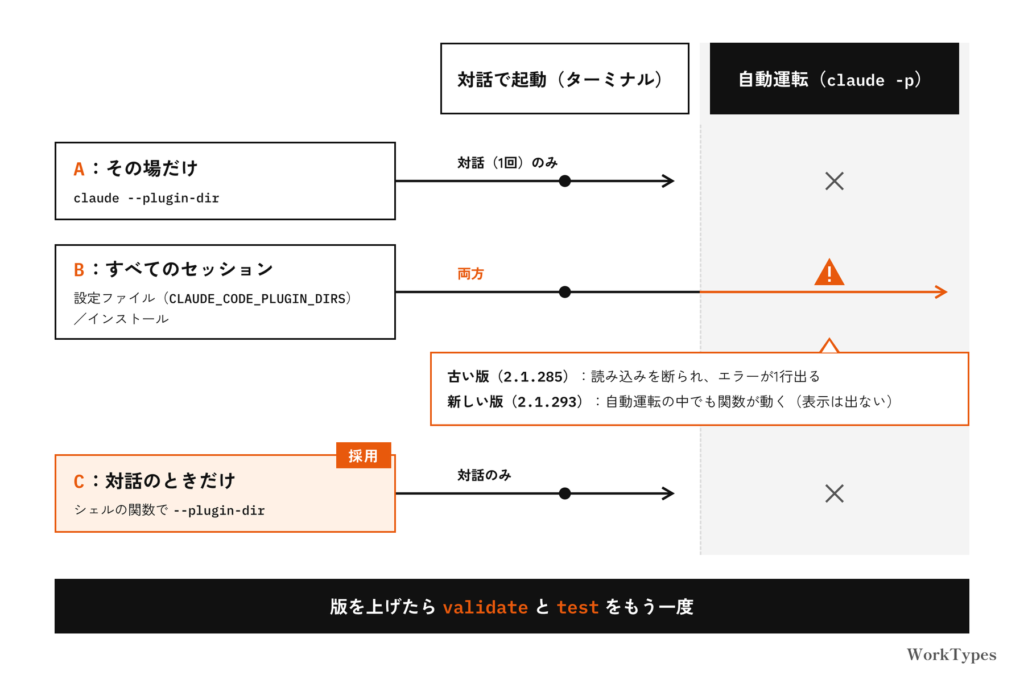
燃料計を常に表示するなら、対話で起動したときだけ読み込む形が安全でした。Mod の仕組みは版ごとに変わりうるので、版を上げたら検査とテストを回し直します。
読み込み方は3つ
- その場だけ:
claude --plugin-dir ~/.claude/mods/fuel-gaugeで起動する - すべてのセッション:設定ファイルの
envにCLAUDE_CODE_PLUGIN_DIRS(v2.1.280 以降)で読み込み先を書く。または、マーケットプレイスを通して自分のすべてのプロジェクトで有効にする - 対話で起動したときだけ:シェルの関数で
--plugin-dirを付ける
私は3を選びました。
なぜ「すべてのセッション」にしなかったか
WorkTypes では、決まった時刻に claude -p(画面のない実行)で動く自動運転があります。設定ファイルに読み込み先を書くと、この自動運転にも効いてしまいます。2026年10月8日に、claude -p で燃料計を読み込ませて確かめました。
次の表は、版と早期アクセス用の環境変数の有無で、claude -p での読み込みを比べた結果です。
| 版と条件 | 燃料計の読み込み | 標準エラー |
|---|---|---|
| 2.1.285・環境変数なし | 断られた | エラーの行が1行 |
| 2.1.285・環境変数を付けた | 読み込んだ | 0バイト |
| 2.1.293・環境変数なし | 読み込んだ | 0バイト |
2.1.285 は、自動運転用に固定していた少し古い版です。断られたときの行は fuel-gauge: hooks module not loaded: … で始まり、理由の欄には早期アクセス用の環境変数 CLAUDE_CODE_ENABLE_FUNCTION_HOOKS=1 を付けるよう書かれていました。
新しい版(2.1.293)は、その環境変数なしでも読み込みました。公式ドキュメントも、v2.1.287 以降はこの環境変数を無視し、Mod は最初から有効だと説明しています。
つまり、古い版では毎回エラーの行がログに残り、新しい版では Mod の関数が自動運転の中でも動きます(表示は出ません)。燃料計は画面のない実行では時計を止めるように書きましたが、見る人のいない場所で動かす理由はありません。どちらの版でも「対話のときだけ」に絞るほうが安全だと判断しました。
シェルの関数の例(zsh)
# 対話で claude を起動したときだけ、燃料計を読み込む
claude() {
  case " $* " in
    *" -p "*|*" --print "*) command claude "$@" ;;
    *) command claude --plugin-dir ~/.claude/mods/fuel-gauge "$@" ;;
  esac
}
~/.zshrc は対話で開いたシェルが読むファイルです。私の定時の処理は、この関数を通らない形(実行ファイルを直接指定)で起動しているので、燃料計は読み込まれません。手で -p を付けて実行したときも、関数の中で読み込みを外しています。
起動ファイルへの追記は、自分の手で
この関数を ~/.zshrc に足す作業を Claude Code に頼んだところ、自動モードの安全確認で止まりました。止まった理由の分類は「無断の永続化(Unauthorized Persistence)」で、シェルを開くたびに読まれるファイルへの書き込みが、それに当たると判断されたようです。
安全確認を回避することはせず、貼り付ける内容だけを用意してもらい、自分の手で追記することにしました。起動ファイルは、自分で中身を見て書き足すくらいがちょうどよいと感じています。
版ごとに変わりうる、という前提で使う
- Claude Code が書き出した型定義(v2.1.293)の冒頭には「EARLY ACCESS: this surface may change between releases without notice(早期アクセス:この API は予告なく版ごとに変わりうる)」と書かれています
- 公式ドキュメントも「イベントやメソッドは版ごとに変わりうるので、食い違ったらページより型定義を信じて」と書いています
- 実際に、上の実測のとおり、2.1.285 と 2.1.293 で
claude -pでの扱いが変わっていました
そこで私は、Claude Code の版を上げたら、claude plugin validate と claude plugin test を回すことにしています。
止めたいときは、入れた Mod なら /plugin の「Installed」で無効にし、1回のセッションだけ全部止めるなら --safe-mode で起動します。
業務で Mod が効く場面(使用量の見える化以外も)
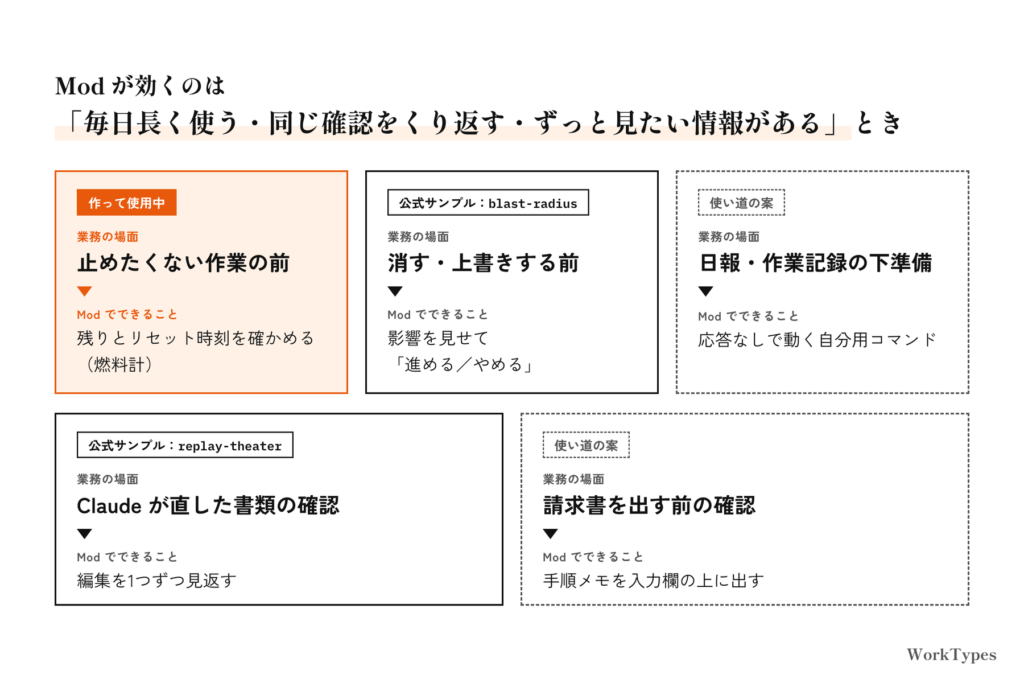
Mod が活きるのは、Claude Code を毎日長く使い、同じ確認をくり返しているような場面です。以下の例のうち私が作って使っているのは燃料計だけで、ほかは公式のサンプルや仕組みをもとにした使い道の案です。効果の数字は、まだ測っていないので書きません。
Mod が向いている人
Mod が役に立つのは、次のような条件がそろうときです。
- Claude Code を毎日、長い時間使っている
- 同じ確認を毎回くり返している
- 作業のあいだ、ずっと見ていたい情報がある
- チームで同じ確認のルールを守りたい
逆に、たまにしか Claude Code を開かない方や、ブラウザの Claude が中心の方には、標準機能のほうが向いています。
例1:止めたくない作業の前に残りを見る(今回の燃料計)
締め日前の集計や月末の請求書づくりなど、途中で止まると困る作業の前に残りを見て、今始めるか、軽い作業に回すかを決めます。自動運転と手作業が同じ枠を使う人ほど、「今の作業でどれだけ減ったか」が見える意味があります。
例2:消す・上書きする前に一呼吸おく
Anthropic が公開しているサンプル Mod の「blast-radius」は、rm -rf や強制プッシュのような危ないコマンドをいったん止め、何が変わるかを見せてから「進める/やめる」のボタンを出します。顧客名簿や会計データ、納品物のフォルダを触る作業で、消す前に影響を確かめる場面に向いています。
なお、止めるだけなら、標準の許可・拒否のルールや設定ファイルのフックでもできます。Mod で足せるのは「影響の一覧を見て、ボタンで決める」画面の部分です。
例3:Claude に頼まずに動く、自分用のコマンド
Mod で足したコマンドは、Claude の応答を待たずに、自分の関数をすぐに実行できます。コマンドそのものはモデルを呼ばないので、実行しただけでは枠を使いません(返した文字は会話に残り、次のやりとりで Claude も読みます)。たとえば、作業フォルダで今日更新したファイルの一覧を出す、作業メモのひな形を出す、といった日報や作業記録の下準備に使えます。
例4:Claude が直したところを1つずつ見返す
サンプルの「replay-theater」は、直前のやりとりで Claude が行ったファイルの編集を1つずつたどれる /replay コマンドを足します。書類やデータを Claude に直してもらったあと、どこが変わったかを確かめてから次へ進む「検収」の流れを、Claude Code の画面の中に置けます。
例5:手順のメモを、入力欄の上に出しておく
燃料計と同じ「入力欄の上の帯」には、好きな内容を出せます。請求書を出す前の確認項目や、今日の締め切りをファイルから読んで並べておく、といった使い方が考えられます。
業務に入れる前に確かめること
- 人が作った Mod を入れる前に、
claude plugin validateで受け取る出来事と呼び出す API を見る - 会社で使う場合、管理者は管理用の設定で、組織が配った Mod だけを許すこともできる
- 版を上げたら、検査とテストをもう一度回す
まとめ:Claude Code の使用量は標準で確かめ、足りないぶんを Mod で足す
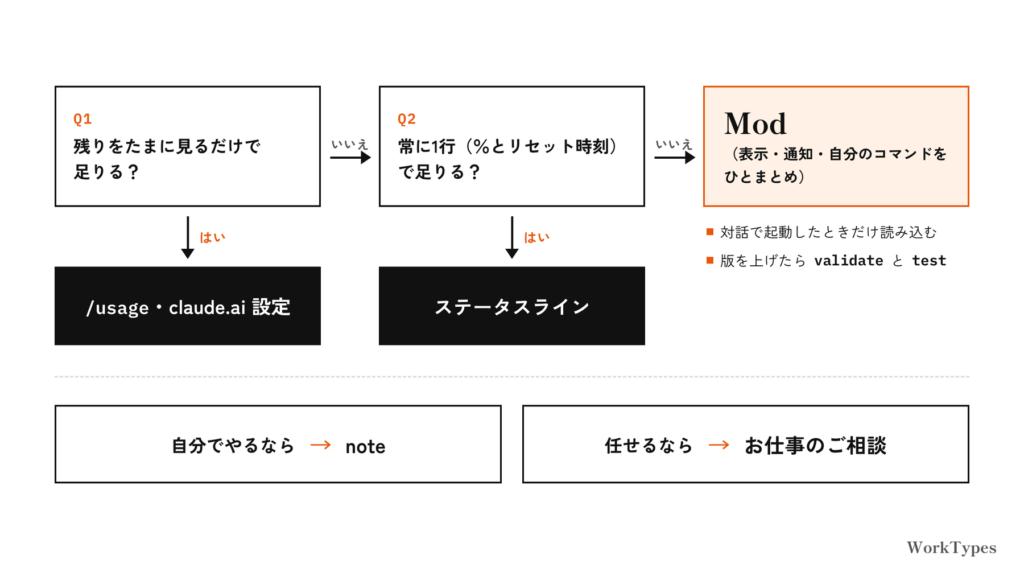
使用量は、まず /usage などの標準機能で確かめれば足ります。表示・通知・自分のコマンドをひとまとめにしたくなったときに、Mod を足します。
最後に、どれを選べばよいかをまとめます。
- 残りをたまに見るだけ →
/usageか claude.ai の「設定 > 使用量」 - 常に1行で見たい → ステータスライン
- 表示・通知・自分のコマンドをひとまとめにしたい → Mod
- Mod を常に表示するなら → 対話で起動したときだけ読み込む。版を上げたら
validateとtest
Mod は、Claude Code の中に「自分の仕事に合わせた計器や確認の画面」を足せる仕組みです。ただ、標準機能で足りる人が無理に作るものではありません。まず /usage で枠の減り方を1週間ほど眺め、「この作業でどれだけ減ったかを知りたい」と感じたら、Mod を試す番です。
次の一歩
自分でやるなら:note(WorkTypes の note)では、AI を使った仕事の仕組みづくりを、自分で進めたい方に向けた記事を書いています。
任せるなら:業務に合わせた AI の設定や自動化を任せたい方は、お仕事のご相談からお声がけください。作業範囲を伺ってからお見積りします(お見積りは無料、返信は3〜7日以内)。
さらに深掘りしたい方へ(姉妹サイト WorkTypesLab)
※この記事の内容は2026年10月8日時点、Claude Code v2.1.293 で確かめたものです。Mod の仕組みは版ごとに変わることがあります。